LankaNova Hotel PMS
LankaNova Hotel PMS: පරිශීලක මාර්ගෝපදේශය
ඔබේ හෝටලය මෙම වැඩසටහනෙන් කළමනාකරණය කිරීමට අවශ්ය සියල්ල: පළමු ස්ථාපනයේ සිට අවසාන රාත්රි විගණනය (Night audit) දක්වා.
අනුවාදය 1.0 · LankaNova Hotel PMS 1.0 සඳහා
1. සාදරයෙන් පිළිගනිමු
LankaNova Hotel PMS යනු ඔබේ හෝටලය සම්පූර්ණයෙන් පවත්වාගෙන යන එකම වැඩසටහනයි: ඉදිරිපස කවුන්ටරය, කාමර සහ මිල ගණන්, බිල්පත්, ගෘහ පාලනය (housekeeping), මුළුතැන්ගෙය සහ එහි තොග, වාර්තා සහ කාර්ය මණ්ඩලයේ දුරකථන. එය ශ්රී ලාංකික හෝටල්, විලා සහ ගෙස්ට් හවුස් සඳහා, සිංහල සහ ඉංග්රීසි භාෂා දෙකෙන්ම සාදා ඇත.
පරිගණක ගැන කිසිවක් දැනගැනීම අවශ්ය නැත. මෙම මාර්ගෝපදේශයේ සෑම තිරයක්ම සහ සෑම සැකසුමක්ම සරල වචනවලින් පැහැදිලි කර ඇත. ඔබට මුල සිට අග දක්වා කියවිය හැකිය, නැතහොත් පටුනෙන් ඔබට අවශ්ය පරිච්ඡේදයට කෙළින්ම යා හැකිය.
දැනගත යුතු අදහස්
- Hub (ප්රධාන පරිගණකය)
- ඉදිරිපස කවුන්ටරයේ ප්රධාන පරිගණකය. ඔබේ හෝටලයේ දත්ත ඇත්තේ එහිය. අනෙක් පරිගණක සහ දුරකථන හෝටලයේ Wi-Fi හරහා එම දත්ත සමඟ වැඩ කරයි.
- Admin (පරිපාලක)
- හිමිකරුගේ හෝ කළමනාකරුගේ ගිණුම. සියල්ල සකසන්නේ සහ අන් අයට කළ හැකි දේ තීරණය කරන්නේ Admin ය.
- Staff ID සහ PIN
- කාර්ය මණ්ඩලය දුරකථනයෙන් පිවිසෙන ආකාරය: හෝටලයේ App ID, තමන්ගේ Staff ID සහ ඉලක්කම් 4-6 ක PIN එකක්.
- වෙන්කිරීම, නවාතැන, බිල (folio)
- වෙන්කිරීම යනු අමුත්තෙකුගේ වෙන්කිරීමයි. නවාතැන යනු නිශ්චිත රාත්රි සඳහා එක් කාමරයකි. බිල (folio) යනු අමුත්තාගේ බිල්පතයි: කාමර ගාස්තු, ආහාර, අමතර දේ, ගෙවීම්.
- Tape chart
- සෑම කාමරයක්ම දින අනුව දැක්වෙන චිත්රය; සෑම නවාතැනක්ම වර්ණවත් තීරුවකි.
- Night audit
- දවස අවසානයේ කරන ක්රියාවලිය: කාමර ගාස්තු ලැයිස්තුගත කිරීම, නොපැමිණි අය සලකුණු කිරීම, උපස්ථ (backup) ගැනීම සහ දවස වසා දැමීම.
2. ස්ථාපනය කිරීම සහ ආරම්භ කිරීම
ඔබට අවශ්ය දේ
- ඉදිරිපස කවුන්ටරය සඳහා Windows 10 හෝ 11 පරිගණකයක් (64-bit).
- LankaNova විසින් ඔබට දෙන ඔබේ හෝටලයේ App ID (HPM-ABC234 වැනි) සහ සක්රිය කිරීමේ යතුර (activation key).
- අමතර: Admin සහ කාර්ය මණ්ඩලය සඳහා Android දුරකථනයක්; මුද්රණ යන්ත්රයක් (ඕනෑම එකක්, නැතහොත් PDF ලෙස සුරකින්න).
ස්ථාපනය
- වෙබ් අඩවියේ Download පිටුවෙන් ස්ථාපකය බාගෙන ධාවනය කරන්න.
- Windows විසින් "Windows protected your PC" යැයි පෙන්වුවහොත් More info, ඉන්පසු Run anyway තෝරන්න. බොහෝ දෙනා භාවිතා කරන ප්රකාශක සහතිකයක් තවමත් නොමැති ඕනෑම නව වැඩසටහනකට මෙය පෙනේ.
- ස්ථාපනය කරන තැන තෝරන්න (පෙරනිමිය හොඳයි). ඔබේ දත්ත කිසිවිටෙක එතැන ගබඩා නොවේ.
- Desktop කෙටිමඟෙන් LankaNova Hotel PMS විවෘත කරන්න.
සක්රිය කිරීම
පළමු වරට වැඩසටහන ඔබේ App ID සහ සක්රිය කිරීමේ යතුර ඉල්ලයි. දුන් ආකාරයටම ටයිප් කරන්න. වැඩසටහන එක් වරක් LankaNova සමඟ සම්බන්ධ වී ඒවා පරීක්ෂා කර මතක තබාගනී. ඉන්පසු පැය කීපයකට වරක් නිහඬව ඒවා ආයෙත් පරීක්ෂා කරයි; අන්තර්ජාලය නැති වුවත් වැඩ කරයි.
පළමු වරට සැකසීම
- ඔබේ හෝටලයේ නම, ලිපිනය, දුරකථන අංක, check-in සහ check-out වේලාවන් සහ VAT අංකය ඇතුළත් කරන්න (පසුව Settings, Hotel profile හි වෙනස් කළ හැක).
- Admin ගිණුම සාදන්න: ඔබේ නම, පරිශීලක නාමයක් සහ ශක්තිමත් මුරපදයක්. මෙම මුරපදය ආරක්ෂිතව තබාගන්න. ඉක්මනින් අගුළු හැරීමට Admin ට PIN එකක්ද දිය හැක.
වැඩසටහන යාවත්කාලීනව තබාගැනීම
පරිගණකය අන්තර්ජාලයට සම්බන්ධ වූ විට වැඩසටහන නව අනුවාද තනිවම සොයා, නිහඬව බාගෙන, ඔබ නැවත ආරම්භ කරන විට පමණක් ස්ථාපනය කරයි. ඊට පෙර ඩිජිටල් අත්සන පරීක්ෂා කර උපස්ථයක් ගනී. ඔබට Settings, Updates විවෘත කර Check now ඔබාද බැලිය හැක.
3. තිර අතර ගමන් කිරීම
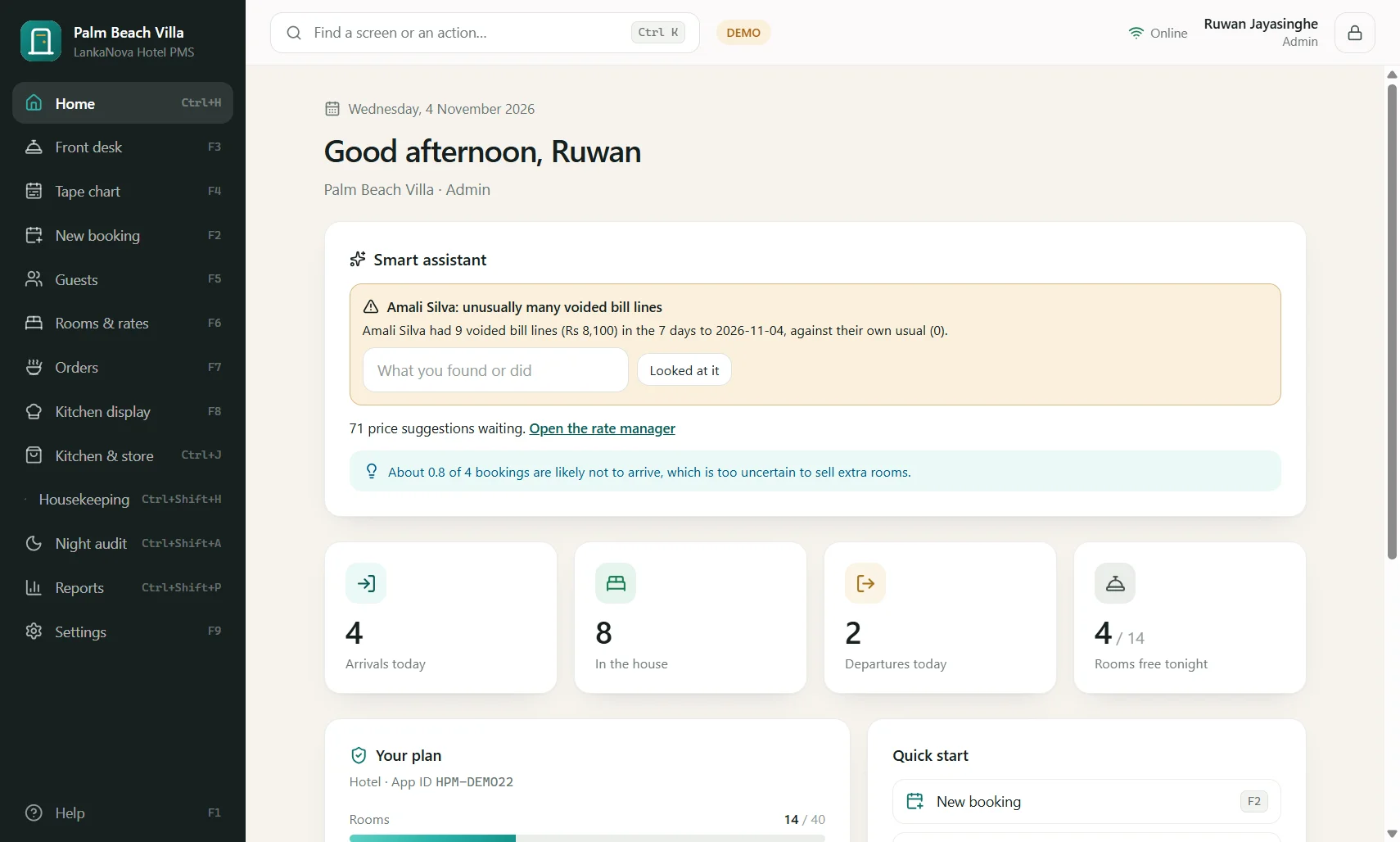
වම් පැත්තේ අඳුරු පුවරුවේ සියලුම තිර ලැයිස්තුගත කර ඇත. ඉහළ සෙවුම් පෙට්ටිය (Ctrl+K) ඕනෑම දෙයක් සොයයි. ඉහළ තීරුවේ දකුණු පැත්තේ ඔබ online ද, කවුරු පිවිස ඇත්ද යන්න සහ අගුළු බොත්තම පෙනේ.
යතුරු පුවරු කෙටිමං
- F2
- නව වෙන්කිරීමක්
- F3
- ඉදිරිපස කවුන්ටරය (පැමිණෙන්නන්, නවාතැන්ගත් අය, පිටවන්නන්)
- F4
- Tape chart
- F5
- අමුත්තන්
- F6
- කාමර සහ මිල ගණන්
- F7
- ඇණවුම් (අවන්හල සහ කාමර සේවාව)
- F8
- මුළුතැන්ගෙය් තිරය
- Ctrl+J
- මුළුතැන්ගෙය සහ ගබඩාව
- Ctrl+Shift+H
- ගෘහ පාලනය (Housekeeping)
- Ctrl+Shift+A
- Night audit
- Ctrl+Shift+P
- වාර්තා
- F9
- සැකසුම් (Settings)
- F1
- උදව්
- Ctrl+K
- සෙවීම / විධාන පුවරුව
- Ctrl+L
- තිරය අගුළු දැමීම
අගුළු දැමීම සහ ඉවත් වීම
ඔබ ඉවත් වන විට තිරය අගුළු දමන්න (Ctrl+L). ඔබ තෝරන විනාඩි ගණනකට පසු එය තනිවම අගුළු වැටේ (Settings, Appearance). මුරපදයෙන් හෝ PIN එකෙන් අගුළු හරින්න. ඊළඟ පුද්ගලයාගේ වැඩ ඔහුගේම නමින් සටහන් වීමට, ඔබේ වැඩ මුරය අවසානයේ සෑම විටම sign out වන්න.
4. කාමර, මිල ගණන් සහ බදු සැකසීම
මෙය එක් වරක්, මෙම පිළිවෙලින් කරන්න. කාමර සහ මිල ගණන් (F6) විවෘත කරන්න. පියවර හතර tabs ලෙස පෙන්වයි.
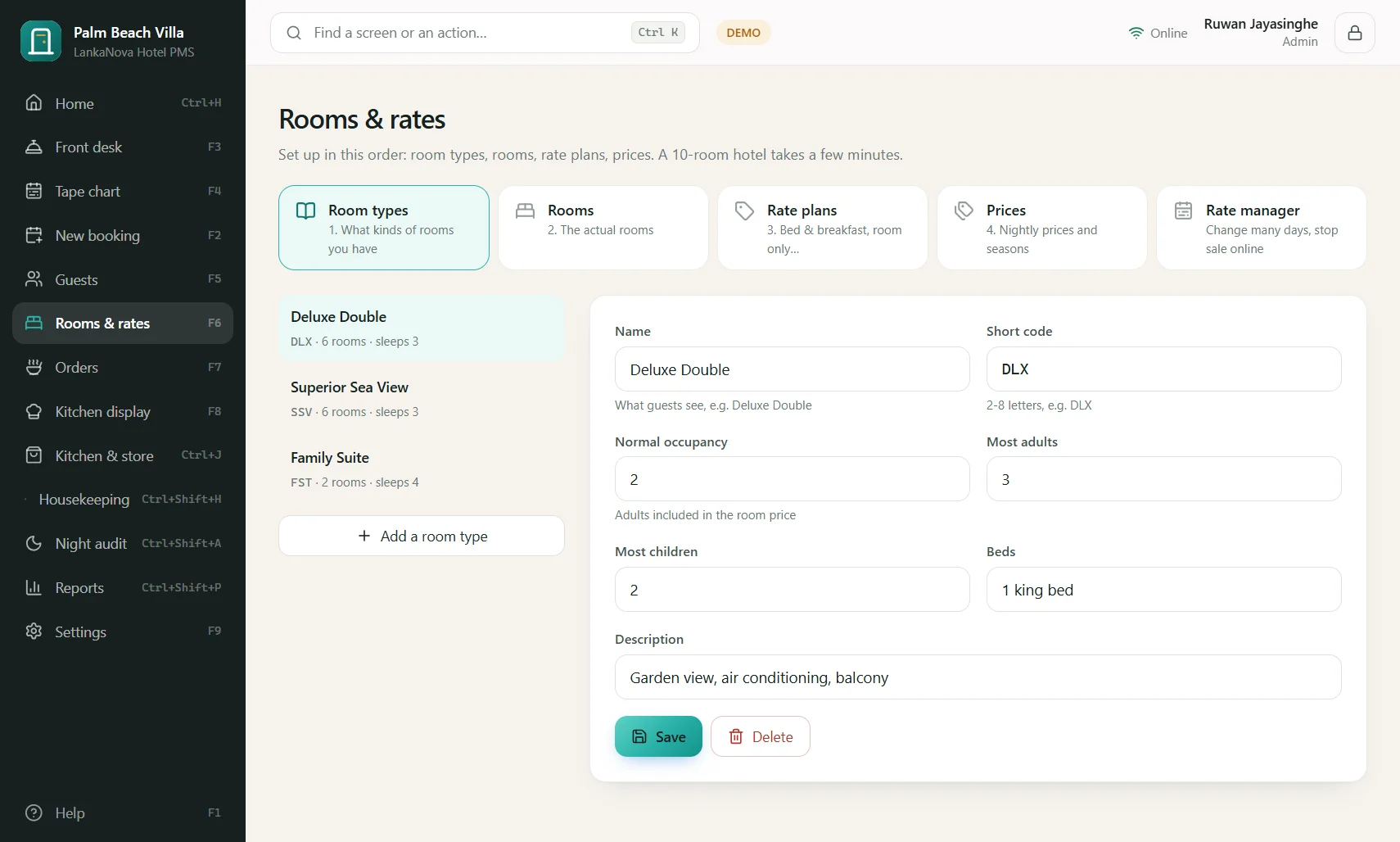
පියවර 1: කාමර වර්ග
කාමර වර්ගයක් යනු Deluxe Double, Sea View, Family Suite වැනි කාමර ජාතියකි. එක් එක් වර්ගයට නමක්, කෙටි කේතයක් (DLX), සාමාන්යයෙන් නවාතැන් ගන්නා පිරිස, වැඩිම වැඩිහිටියන් සහ ළමුන් ගණන, ඇඳන් සහ විස්තරයක් දෙන්න. අමුත්තන්ට මෙය ඔබේ වෙන්කිරීමේ පිටුවේ පෙනේ.
පියවර 2: කාමර
සැබෑ කාමර එක් කරන්න. එකවර බොහෝ ගණනක් එක් කළ හැක: "101-106, 201" ලෙස ටයිප් කර කාමර වර්ගය සහ මහල තෝරන්න. එක් එක් කාමරයේ Step-free (පඩි නැති කාමර, පඩි නගින්න බැරි අමුත්තන්ට) සලකුණු කළ හැක, එසේම ඇතුළු දොරකින් සම්බන්ධ වන කාමරය තෝරා දිය හැක. "Assign all rooms" සහ වෙබ් අඩවිය මේවා භාවිතා කරයි.
පියවර 3: මිල සැලසුම් (Rate plans)
මිල සැලසුමක් යනු විකිණීමේ ක්රමයකි: Bed & Breakfast, Half Board, Room Only. එක් එක් එකට ආහාර සැලැස්ම, ආපසු ගෙවිය හැකිද යන්න, පැමිණීමට කොපමණ දිනකට පෙර නොමිලේ අවලංගු කළ හැකිද, අවලංගු කිරීමේ සහ නොපැමිණීමේ ගාස්තුව රාත්රි වලින්, සහ අවම සහ උපරිම නවාතැන් කාලය තෝරන්න.
සැලසුමක් වෙනත් සැලසුමකින් ව්යුත්පන්න කළ හැක: "Room Only = Bed & Breakfast - 12%", නැතහොත් "Half Board = Bed & Breakfast + රු. 4,500". Bed & Breakfast මිල වෙනස් කළ විට අනෙක්වා ඒ අනුව වෙනස් වේ.
පියවර 4: මිල ගණන්
එක් එක් සැලසුම සහ කාමර වර්ගයට සාමාන්ය රාත්රි මිල ඇතුළත් කරන්න. තනි පුද්ගලයෙකු සඳහා මිලක්, අමතර වැඩිහිටියෙකුට සහ ළමයෙකුට අමතර මිල ගණන්ද එක් කළ හැක. ඉන්පසු සමය (seasons) එක් කරන්න: (උදා: නත්තල සහ අලුත් අවුරුද්ද) එම දිනවල සාමාන්ය මිලට වඩා ප්රමුඛ වන දින සහිත මිලක්. රාත්රියක් ආවරණය වන අලුත්ම සමය ජය ගනී.
බදු සහ මුදල් වර්ග
Settings, Taxes & currencies හි සේවා ගාස්තු ප්රතිශතය, VAT, TDL, ඔබේ මිල ගණන්වල බදු ඇතුළත්ද යන්න, සහ විදේශීය අමුත්තන් සඳහා විනිමය අනුපාත සකසන්න. ඉන්වොයිස්වල සෑම බදු පේළියක්ම පෙන්වයි.
Rate manager
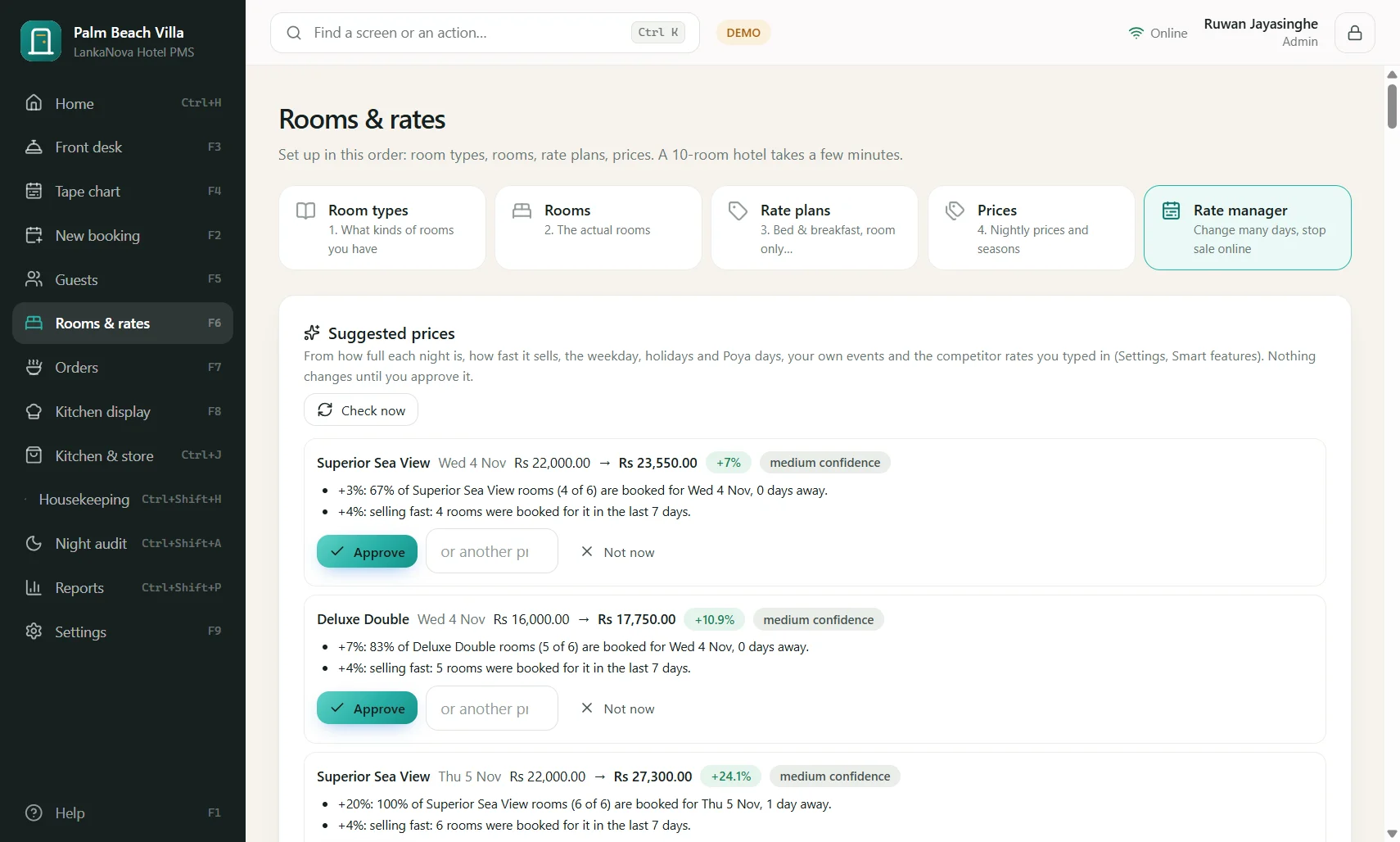
Rate manager tab එකේ සෑම කාමර වර්ගයකම මාසයක මිල ගණන් එක බැල්මකින් පෙනේ. එකවර බොහෝ දින වෙනස් කිරීමට: කාමර වර්ග ටික් කර, දින සහ සතියේ දින තෝරා, ප්රතිශතයකින් හෝ මුදලකින් මිල ඉහළ/පහළ දමන්න, නැතහොත් නිශ්චිත මිලක් දමන්න. තෝරාගත් රාත්රි සඳහා Stop selling online (අන්තර්ජාලයෙන් විකිණීම නැවැත්වීම) හෝ අවම නවාතැන් කාලයක්ද දැමිය හැක. මේවා ඔබේ වෙබ් අඩවියේ සහ වෙන්කිරීමේ නාලිකාවල (channels) විකිණීම පමණක් නවතයි; ඉදිරිපස කවුන්ටරයට තවමත් එම රාත්රි විකිණිය හැක.
5. ඉදිරිපස කවුන්ටරය, දිනෙන් දින
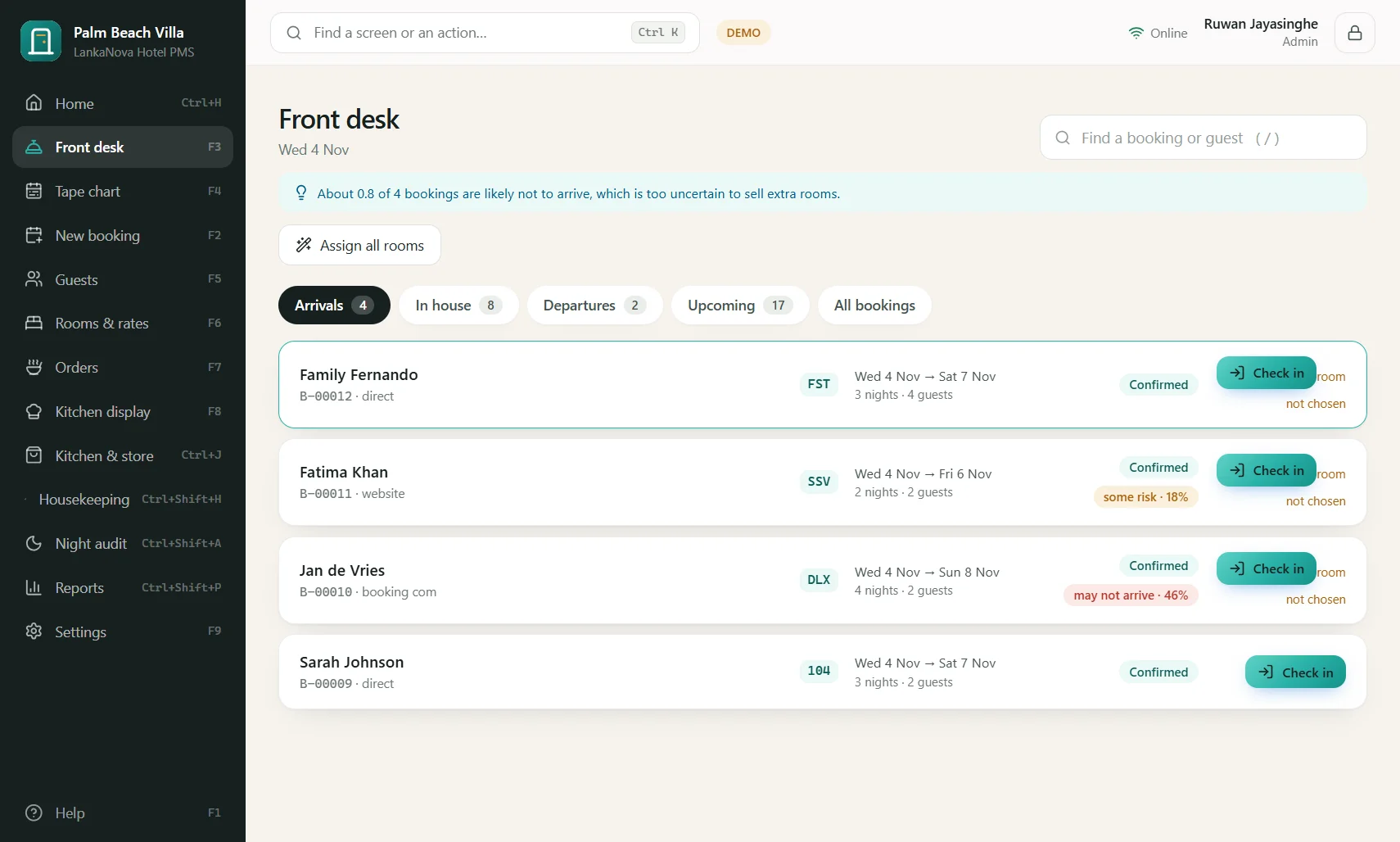
ඉදිරිපස කවුන්ටරය (F3)
Tabs හතරක්: Arrivals, In house, Departures, Upcoming. සෑම වෙන්කිරීමක්ම අමුත්තා, කාමර, දින, ප්රභවය සහ ශේෂය පෙන්වයි; එයට අවශ්ය එකම බොත්තම සමඟ: Check in හෝ Check out. වෙන්කිරීමේ අංකය, අමුත්තාගේ නම හෝ දුරකථනයෙන් ඕනෑම වෙන්කිරීමක් සොයන්න (නැතහොත් / ඔබන්න).
වෙන්කිරීමක් කිරීම (F2)
- පැමිණීමේ සහ පිටවීමේ දින සහ වැඩිහිටි/ළමුන් ගණන තෝරන්න. වැඩසටහන සැබවින්ම නිදහස් කාමර වර්ග පමණක් මිල සමඟ පෙන්වයි.
- කාමර වර්ගයක් සහ මිල සැලසුමක් තෝරන්න. අමුත්තාට අවශ්ය නම් නිශ්චිත කාමරයක් තෝරන්න, නැතහොත් පසුව තෝරන්න.
- අමුත්තා තෝරන්න: ආපසු පැමිණෙන අමුත්තෙකු සොයා ගැනීමට නම ටයිප් කරන්න, නැතහොත් අලුත් එකක් පුරවන්න (නම, දුරකථන, රට, ID).
- ප්රභවය (direct, Booking.com, walk-in...) තෝරන්න, ගෙවූ අත්තිකාරමක් (deposit) තිබේ නම් එක් කර සටහන් දමන්න. තහවුරු කරන්න, නැතහොත් tentative ලෙස සුරකින්න (ඔබ තෝරන දිනය දක්වා රඳවයි).
Check-in
වෙන්කිරීම විවෘත කර Check in ඔබන්න. කාමරය තහවුරු කරන්න (හෝ එකක් තෝරන්න), අමුත්තාගේ ID විස්තර පුරවන්න, අවශ්ය නම් ලියාපදිංචි කාඩ්පත මුද්රණය කරන්න. කාමර ගාස්තු ආරම්භ වේ. අමුත්තා තම දුරකථනයෙන් pre-check-in පෝරමයක් එවා ඇත්නම්, පළමුව ඔබ එය සමාලෝචනය කර පිළිගනී.
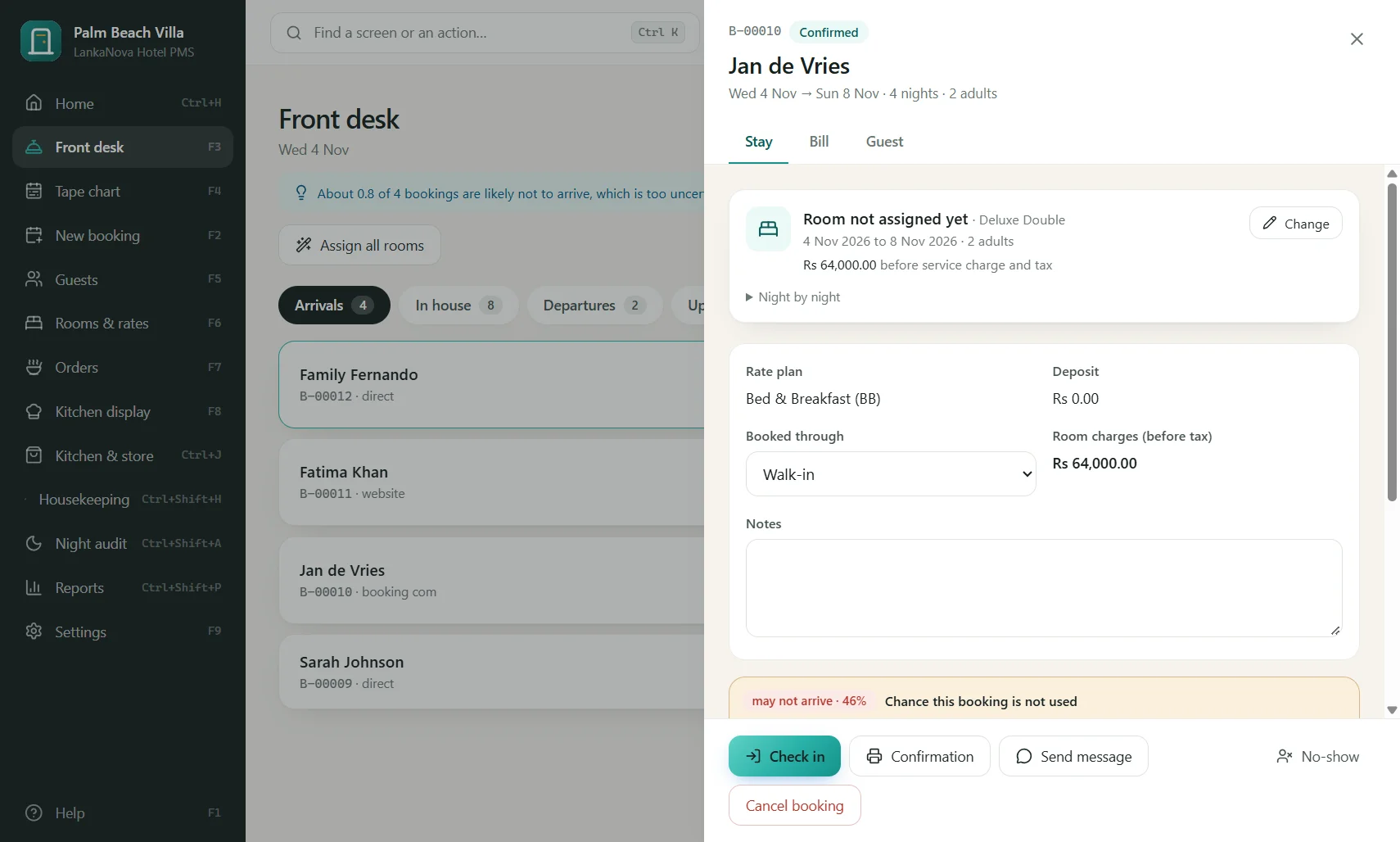
නවාතැන් කාලය තුළ
- කාමරයක් වෙනස් කිරීම, හෝ නවාතැන දීර්ඝ/කෙටි කිරීම: tape chart එකේ ඇද දමන්න, නැතහොත් වෙන්කිරීම් කවුළුව භාවිතා කරන්න.
- බිලට අමතර දේ (රෙදි සේදීම, ගුවන්තොටුපළ ප්රවාහනය) සහ ආහාර එක් කරන්න.
- මුදල්, කාඩ්පත්, බැංකු මාරුව හෝ විදේශ මුදලින් ගෙවීම් ලබාගන්න.
- දිය හැකි දේ: ඒවා සැබවින්ම කළ හැකි විට වෙන්කිරීම් කවුළුවේ upgrade, late check-out, ආහාර සැලැස්ම සහ ගුවන්තොටුපළ ප්රවාහනය පෙන්වයි.
Check-out
වෙන්කිරීම විවෘත කර, බිල සමාලෝචනය කර, ගෙවීම ලබාගෙන, Check out ඔබන්න. ඉන්වොයිසය සෑදෙන අතර එය මුද්රණය කිරීමට හෝ PDF ලෙස සුරැකීමට හැක; කාමරය ගෘහ පාලනය සඳහා අපිරිසිදු බවට පත් වේ; වෙන්කිරීම වැසේ. තවමත් ගෙවිය යුතු මුදල් ඇති විට, එය පළමුව පියවා නොගෙන check out කළ නොහැක.
අවලංගු කිරීම සහ නොපැමිණීම
වෙන්කිරීම් කවුළුවෙන් අවලංගු කරන්න. වැඩසටහන සැලසුමේ අවලංගු කිරීමේ ගාස්තුව යොදයි (අවසරය තිබේ නම් අත්හැරිය හැක). කිසිවිටෙක නොපැමිණි අමුත්තෙකු No-show ලෙස සලකුණු කරන්න. රඳවා ඇති (tentative) වෙන්කිරීමක් එහි දිනය ඉක්ම ගිය විට තනිවම අවලංගු වේ.
Tape chart (F4)
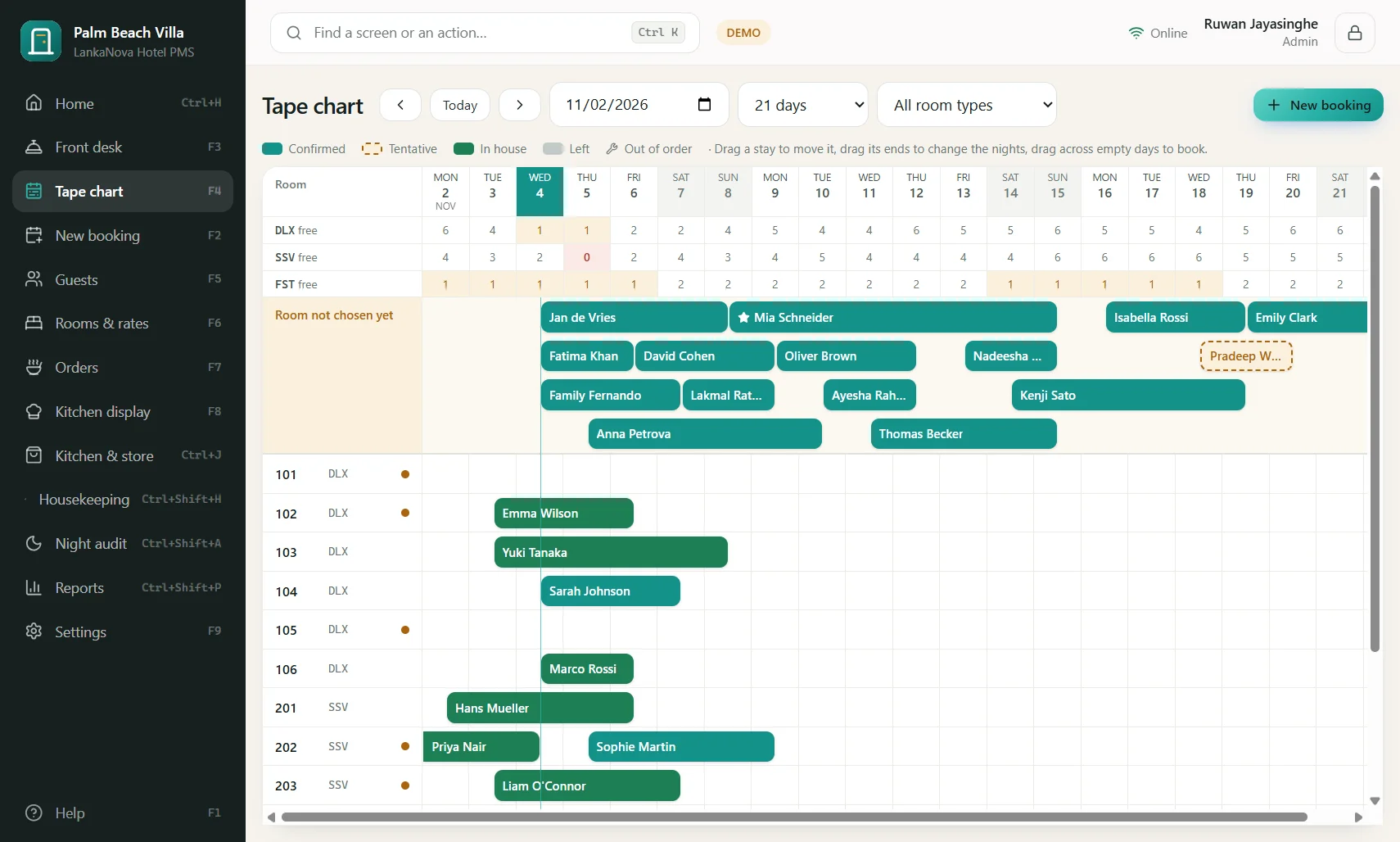
කාමර පැත්තෙන් ද දින හරහාද පෙනේ. සෑම නවාතැනක්ම තීරුවකි: කොළ පාට තහවුරු කළ, ඉරි ඉරි tentative, තද කොළ නවාතැන්ගත්. තීරුවක් වෙනත් කාමරයකට හෝ දිනයකට ඇද මාරු කරන්න; රාත්රි වෙනස් කිරීමට එහි කෙළවර ඇද දමන්න. හිස් දින හරහා ඇද වෙන්කිරීමක් ආරම්භ කරන්න. තවම කාමරයක් නොමැති වෙන්කිරීම් ඉහළ පටියේ "Room not chosen yet" හි රැඳේ. ඉහළ ඇති අංක සෑම දිනකම එක් එක් වර්ගයේ නිදහස් කාමර වේ.
අමුත්තන් (F5)
අමුත්තන්ගේ පොත: සෑම අමුත්තෙකුම ඔවුන්ගේ නවාතැන්, සටහන් සහ කැමැත්ත සමඟ. VIP සලකුණු කරන්න, බදු නිදහස් අමුත්තන් වාර්තා කරන්න, අමුත්තෙකු අවහිර කරන්න. නම, දුරකථනය හෝ ඊමේල් මගින් සෙවිය හැක.
6. බිල්පත්, ගෙවීම් සහ ඉන්වොයිස්
සෑම වෙන්කිරීමකටම folio (බිල) එකක් ඇත; නවාතැන ඉදිරියට යන විට එය පිරේ. කාමර ගාස්තු රාත්රියෙන් රාත්රිය ලැයිස්තුගත වේ; ආහාර සහ අමතර දේ සිදු වන විට එක් වේ. සෑම පේළියකටම සේවා ගාස්තුව, VAT සහ TDL ගණනය වේ.
බිල්පත් අවංකව තබන නීති
- බිලක පේළියක් කිසිවිටෙක සංස්කරණය නොකෙරේ. නිවැරදි කිරීමක් යනු පැරණි එක ආපසු හරවන නව පේළියකි; එබැවින් ඉතිහාසය සැමවිටම සම්පූර්ණයි.
- වට්ටමක් දීමට වට්ටම් දීමේ අවසරය සහ හේතුවක් අවශ්යයි.
- විදේශ මුදලින් ගෙවීමක් භාවිතා කළ විනිමය අනුපාතය සටහන් කරයි.
ගෙවීම්
ක්රමය (මුදල්, කාඩ්පත, බැංකු මාරුව, PayHere, චෙක්පත, නියෝජිත, අත්තිකාරම), මුදල සහ යොමුවක් තෝරන්න. ඕනෑම වේලාවක කොටස් ගෙවීමක් ලබාගත හැක. වෙන්කිරීමේදී ගත් අත්තිකාරම ස්වයංක්රීයව යොදනු ලැබේ.
එක් නවාතැනකට බිල් කිහිපයක්
වෙන්කිරීමකට අමතර බිල් සාදන්න (උදා: සමාගම කාමරය ගෙවයි, අමුත්තා බාර් එක ගෙවයි) සහ ඒවා අතර පේළි මාරු කරන්න. සෑම බිලක්ම තමන්ගේම ඉන්වොයිසයකට වැසේ.
ආපසු ගෙවීම් සහ වැඩිපුර ගෙවීම
අමුත්තෙකු බිලට වඩා වැඩියෙන් ගෙවා ඇත්නම්, වැසීමට පෙර වෙනස ආපසු ගෙවන ලෙස වැඩසටහන ඉල්ලයි. ආපසු ගෙවීම ක්රමය සහ හේතුව සමඟ පේළියක් ලෙස සටහන් වේ.
ඉන්වොයිස් සහ ලේඛන
- ඉන්වොයිසය, රිසිට්පත, pro forma සහ වෙන්කිරීම් තහවුරු කිරීම වෙන්කිරීම හෝ බිල් කවුළුවෙන් ලැබේ. මුද්රණය කරන්න, නැතහොත් PDF ලෙස සුරකින්න.
- ඒවායේ ඉහළින් ඔබේ හෝටලයේ ලාංඡනය (logo), නම, ලිපිනය, දුරකථන අංක සහ VAT අංකය පෙනේ (Settings, Hotel profile හි සකසන්න; පින්තූර පරිච්ඡේදය බලන්න).
7. ගෘහ පාලනය සහ නඩත්තුව
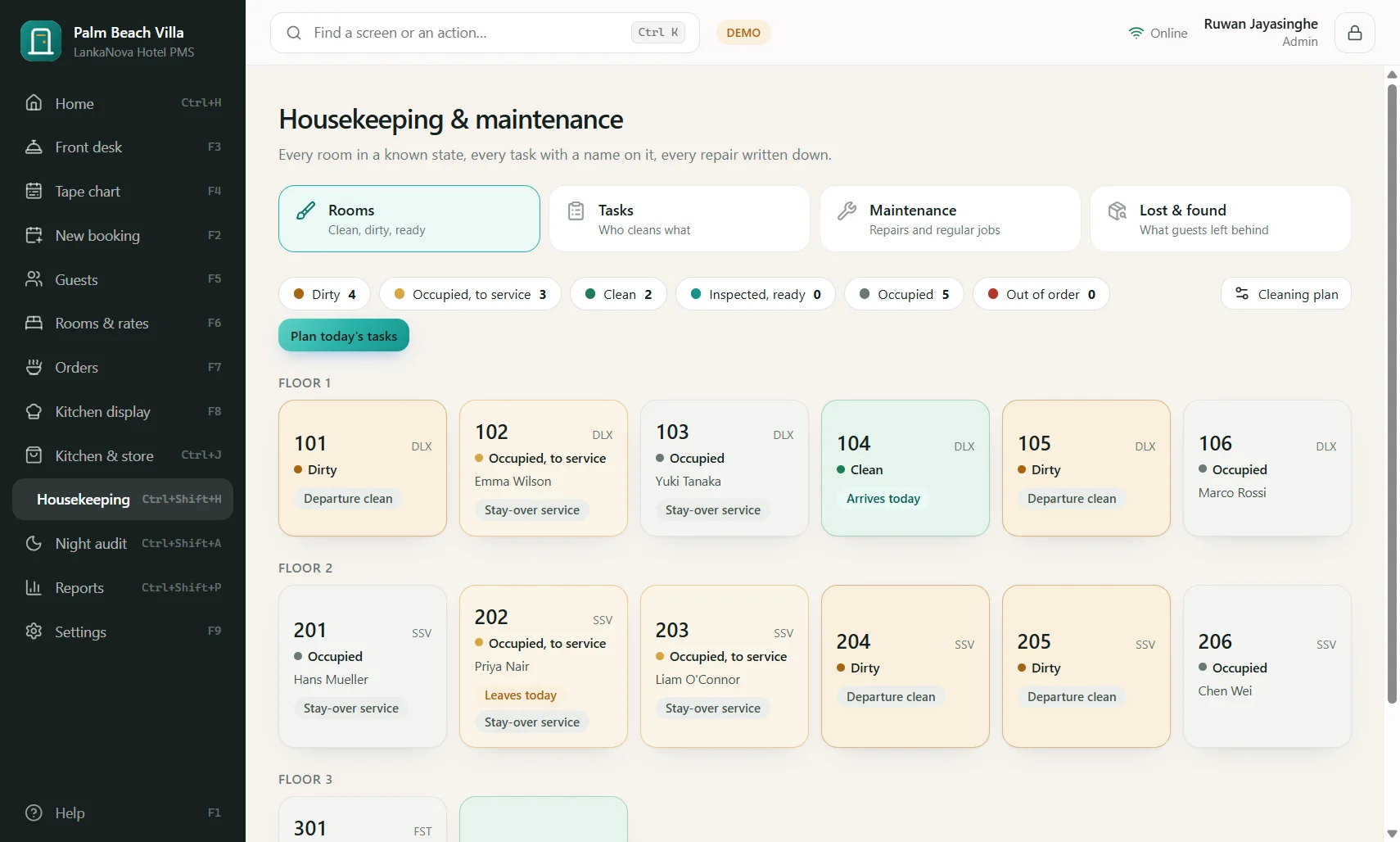
ගෘහ පාලනය (Ctrl+Shift+H)
අමුත්තෙකු check out වූ විට කාමරය තනිවම අපිරිසිදු (Dirty) බවට පත් වේ. තිරයේ සෑම කාමරයක්ම Dirty, Clean හෝ Inspected ලෙස පෙනේ. දවසේ පිරිසිදු කිරීමේ ලැයිස්තුව සෑදීමට (Rooms tab එකේ) Plan today's tasks ඔබන්න. එක් එක් කාර්යය ගෘහ සේවිකාවකට පවරන්න; ඇය දුරකථනයෙන් හෝ පරිගණකයෙන් එය ආරම්භ කර අවසන් ලෙස සලකුණු කරයි; පසුව අධීක්ෂකවරයා කාමරය පරීක්ෂා කරයි (Inspected). Clean හෝ Inspected කාමරයක් විකිණීමට සූදානම්.
- Minibar: අමුත්තෙකුගේ කාමරයට භාණ්ඩ ගාස්තු කරන්න.
- Lost and found: භාණ්ඩයක්, එය සොයාගත් තැන සහ ආපසු දුන් අය සටහන් කරන්න.
- කාමරයක් අතින් Dirty, Clean හෝ Inspected ලෙස සැකසිය හැක.
නඩත්තුව
දෝෂයක් වාර්තා කරන්න: කාමරය හෝ ප්රදේශය, අඩුපාඩුව සහ කොතරම් හදිසිද යන්න තෝරන්න. අවශ්ය දින සඳහා කාමරය Out of order කළ හැක; එවිට එය විකිණීමෙන් ඉවත් වී tape chart එකේ පෙනේ. අලුත්වැඩියා කළ පසු ticket එක වසන්න, කාමරය ආපසු එයි. පුනරාවර්තන වැඩ (ජෙනරේටරය පරීක්ෂාව, AC සේවය) කාලසටහන්ගත කළ හැක: කොපමණ වාරයකට වරක්ද, ඊළඟට කවදාද යන්න සකසන්න.
8. මුළුතැන්ගෙය, ඇණවුම් සහ ගබඩාව
මේ සඳහා Kitchen add-on අවශ්යයි. අදහස: සෑම ආහාරයක්ම එහි අමුද්රව්ය සමඟ එක් වරක් ලියන්න; එවිට සෑම ඇණවුමක්ම ගබඩාවෙන් ඒවා තනිවම ගනී.
මෙනුව සහ වට්ටෝරු (Ctrl+J, Menu & recipes)
අමුද්රව්ය (කුකුළු මස්, සහල්, තෙල්) ඒවායේ ඒකකය, නැවත ඇණවුම් කළ යුතු මට්ටම සහ තබාගැනීමට කැමති මට්ටම සමඟ එක් කරන්න. විකුණුම් මිලක් සහිතව ආහාර එක් කරන්න. ආහාරයක් විවෘත කර එහි වට්ටෝරුව ලියන්න: Fried Rice = කුකුළු මස් ග්රෑම් 250, සහල් කි.ග්රෑ. 0.2, එළවළු ග්රෑම් 100, තෙල් මි.ලී. 30. සකස් කිරීමේදී අමුද්රව්යයක් කොපමණ නාස්ති වේදැයි (yield) කිව හැක. සකස් කළ අයිතමයක් (සෝස් එකක්) ආහාරයක අමුද්රව්යයක් විය හැක. වැඩසටහන පිඟානක පිරිවැය ගණනය කරයි.
ඇණවුම් (F7)
මේසයකට හෝ කාමරයකට ඇණවුමක් විවෘත කරන්න, ආහාර එක් කරන්න, සටහනක් ("less spicy") එක් කර, Send to the kitchen ඔබන්න. ඇණවුම මුළුතැන්ගෙය් තිරයේ පෙනේ; අමුද්රව්ය ගබඩාවෙන් ඉවත් වේ. පිරිනැමූ පසු එය බිල් කරන්න: මේසයේදී ගෙවන්න, නැතහොත් කාමරයේ බිලට ගාස්තු කරන්න.
මුළුතැන්ගෙය් තිරය (F8)
කෝකියන් නව ඇණවුම් දැක, ඒවා cooking, ready සහ served ලෙස සලකුණු කරයි. ප්රමාද වූ ඇණවුම් කැපී පෙනේ.
ගබඩාව (Ctrl+J)
- Receiving: ලැබුණු භාණ්ඩ ප්රමාණය, පිරිවැය සහ කල් ඉකුත්වීමේ දිනය සමඟ සටහන් කරන්න; මිලක් විශාල ලෙස වෙනස් වූයේ නම් වැඩසටහන අනතුරු අඟවයි.
- Waste: නරක්වීම් සටහන් කර තොග අවංකව තබන්න.
- Stock count: ඔබ ගණන් කළ දේ ටයිප් කරන්න; වෙනස්කම් සටහන් වේ.
- Expiry: කල් ඉකුත් වීමට ආසන්න භාණ්ඩ ලැයිස්තුගත වේ.
මිලදී ගැනීම් සහ පුරෝකථනය
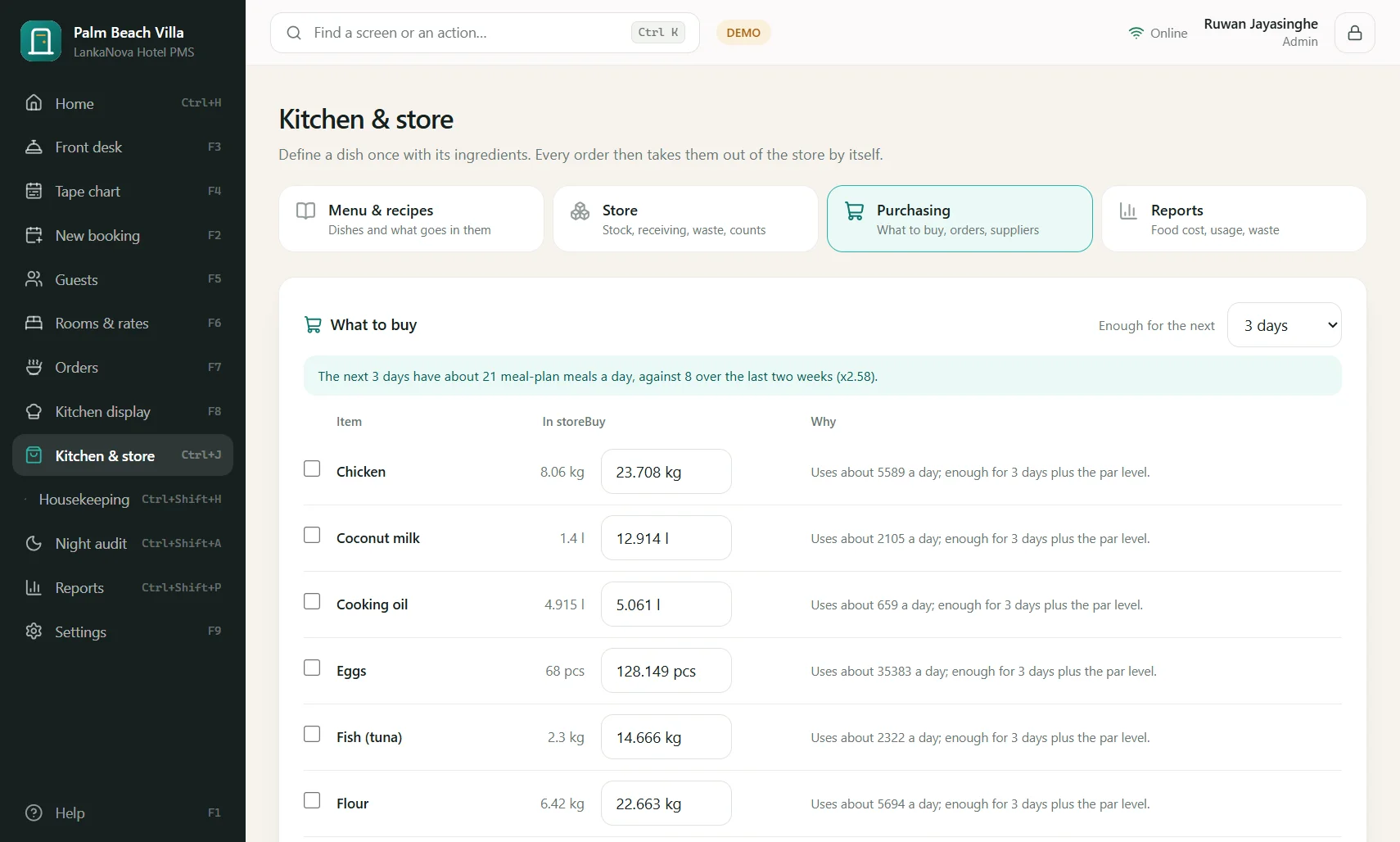
Purchasing බාවිතය සහ දැනටමත් ඇණවුම් කර ඇති දේ අනුව මිලදී ගත යුතු දේ යෝජනා කරන අතර, මිලදී ගැනීමේ ඇණවුමක් සාදා සැපයුම්කරුට යැවීමට ඉඩ දෙයි. Smart features සමඟ, forecast එක, සෑම සතියේ දිනයකම මුළුතැන්ගෙය විකුණූ දේ, නවාතැන්ගන්නා අමුත්තන් ගණනට ගැලපෙන සේ හැඩගස්වා, වට්ටෝරු හරහා, ඔබේ තොග සහ විවෘත ඇණවුම් අඩු කර, ඉදිරි දින 3, 7 හෝ 14 සඳහා මිලදී ගත යුතු දේ පෙන්වයි.
9. වාර්තා සහ Night audit
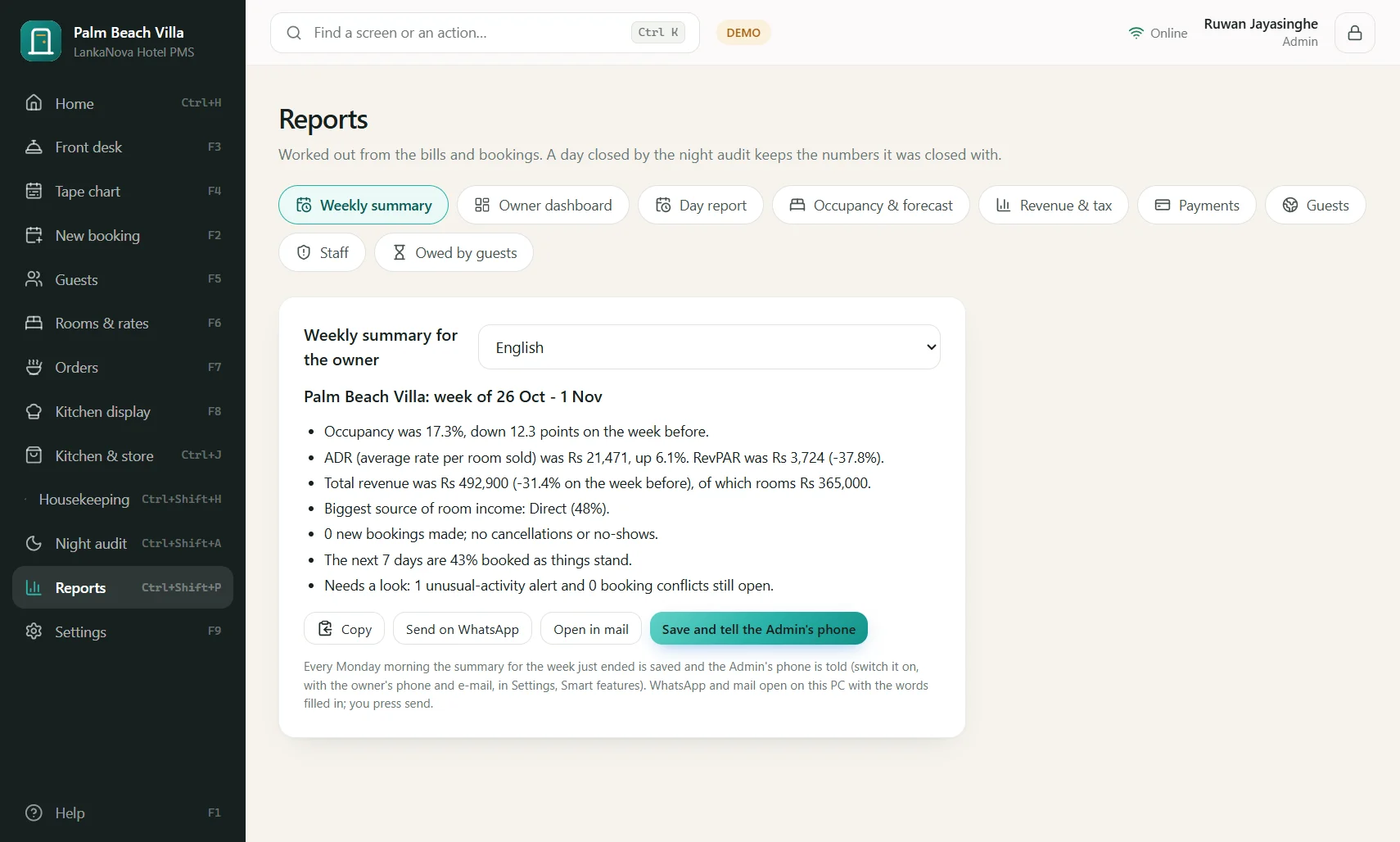
වාර්තා (Ctrl+Shift+P)
- Weekly summary
- සතියේ කෙටි සාරාංශයක් සරල වචනවලින්, සිංහල හෝ ඉංග්රීසියෙන්; මොනවා වෙනස් වුණාද, ඇයිද යන්නත් සමඟ. එය හිමිකරුට WhatsApp හෝ mail මගින් යවන්න.
- Owner dashboard
- අද අංක, අවසන් දින 14 සහ ඉදිරි දින 7.
- Day report
- එක් දිනයක සියල්ල: වර්ග අනුව ආදායම, ගෙවීම්, check-in, check-out.
- Occupancy & forecast
- Occupancy, ADR (විකුණූ කාමරයකට සාමාන්ය මිල), RevPAR (පවතින කාමරයකට ආදායම), දින අනුව, සහ ඉදිරියට වෙන් කර ඇති දේ.
- Revenue & tax
- ප්රභවය, කාමර වර්ගය සහ දෙපාර්තමේන්තුව අනුව ආදායම; ඔබේ ගණකාධිකාරීට සේවා ගාස්තු, VAT සහ TDL එකතු.
- Payments
- ක්රමය අනුව සහ දිනය අනුව.
- Guests
- ජාතිකත්වය, ප්රභව, ආපසු පැමිණෙන අමුත්තන්.
- Staff
- පුද්ගලයා අනුව ක්රියාකාරකම්.
- Owed by guests
- විවෘත ශේෂයන්.
බොහෝ වාර්තා Excel වලට සුරැකිය හැක, නැතහොත් PDF ලෙස මුද්රණය කළ හැක.
Night audit (Ctrl+Shift+A)
සෑම රාත්රියකම කරන්න. විගණනය ඔබව පියවරෙන් පියවර ගෙන යයි: නවාතැන්ගත් සෑම අමුත්තෙකුටම කාමර ගාස්තු ලැයිස්තුගත වී ඇත්දැයි පරීක්ෂා කරන්න, නොපැමිණි අය සලකුණු කරන්න, දවසේ එකතු බලන්න, උපස්ථයක් ගන්න සහ දවස වසන්න. වසන ලද දවසක් එය වසන විට තිබූ අංක රඳවාගන්නා නිසා පැරණි දිනවල වාර්තා කිසිවිටෙක වෙනස් නොවේ.
10. කාර්ය මණ්ඩලය, භූමිකා සහ අවසර
පුද්ගලයන් එක් කළ හැක්කේ Admin ට පමණි: Settings, Staff.
- Add a person ඔබා, නම ටයිප් කර, භූමිකාවක් තෝරන්න.
- වැඩසටහන ඔවුන්ගේ Staff ID එක (S-4821 වැනි) සාදයි. ඉලක්කම් 4-6 ක PIN එකක් තෝරන්න. ඔවුන්ට App ID, Staff ID සහ PIN කියන්න.
- ප්රවේශය ඉවත් කිරීමට, පුද්ගලයා switch off කරන්න. ඔවුන්ගේ අතීත වැඩ ඔවුන්ගේ නමින්ම සටහන්ව පවතී.
භූමිකා
- Admin
- සියල්ල.
- Manager
- සමහර සැකසුම් හැර බොහෝ දේ.
- Front desk
- වෙන්කිරීම්, check-in/out, අමුත්තන්, ගෙවීම්, ඇණවුම්.
- Housekeeping
- ගෘහ පාලන සහ නඩත්තු තිර.
- Kitchen
- මුළුතැන්ගෙය් තිරය, ඇණවුම් සහ තොග.
- Cashier
- ගෙවීම් සහ ඇණවුම්.
- Accountant
- වාර්තා, මුදල්, මිලදී ගැනීම් සහ විගණන ලොගය (බැලීමට).
- Night auditor
- Night audit, වාර්තා, check-in/out.
එක් පුද්ගලයෙකුට තනි අවසරයක් දීමට හෝ ඉවත් කිරීමට හැක (උදා: cashier කෙනෙකුට වට්ටම් දීමට ඉඩ දීම, හෝ front desk නිලධාරියෙකුට මුදල් වාර්තා නැරඹීම නැවැත්වීම).
Audit log
Settings, Audit log: පිවිසුම්, මිල වෙනස් කිරීම්, void සහ වට්ටම් ඇතුළුව කවුරුන් කවදා කුමක් කළාදැයි පෙන්වයි. ලොගය දාමයක් ලෙස බැඳී ඇති නිසා වෙනස් කළ හෝ ඉවත් කළ සටහනක් හඳුනාගනී.
11. දුරකථන: Android යෙදුම
මේ සඳහා Android add-on අවශ්යයි. එකම වැඩසටහන කාර්ය මණ්ඩලයේ දුරකථනවල සහ Admin ගේ දුරකථනයේ ධාවනය වේ.
යෙදුම ලබාගැනීම
ඔබේ දුරකථනයෙන් වෙබ් අඩවියේ Download පිටුවෙන් APK බාගෙන, විවෘත කර, ඉල්ලුවහොත් ඔබේ browser එකට "install unknown apps" ඉඩ දෙන්න.
මුලින්ම හෝටල් ජාලය ක්රියාත්මක කරන්න
Hub පරිගණකයේ Settings, Hotel network විවෘත කර එය ක්රියාත්මක කරන්න. දුරකථන හෝටලයේ Wi-Fi හරහා සම්බන්ධ වේ. පරිගණකය ක්රියාත්මකව සහ එම Wi-Fi ජාලයේම තිබිය යුතුය.
Admin ගේ දුරකථනය
- පරිගණකයේ Settings, Admin mobile app විවෘත කර Pair a phone ඔබා, ඔබේ මුරපදය නැවත ටයිප් කර Show the code ඔබන්න.
- දුරකථනයේ යෙදුම විවෘත කර "I'm the Admin" තෝරා, පරිගණකයේ QR කේතය ස්කෑන් කරන්න (නැතහොත් Pair ID එක ටයිප් කරන්න).
- දුරකථනයේ සහතික අක්ෂර (certificate) පරිගණකයේ ඒවාට සමානදැයි බලා තහවුරු කරන්න. දුරකථනය දැන් ඔබේය; එය එහි ම ඇඟිලි සලකුණෙන් හෝ අගුළෙන් ආරක්ෂා වේ.
කාර්ය මණ්ඩලයේ දුරකථන
Settings, Admin mobile app හි Show the staff link ඔබන්න. කාර්ය මණ්ඩලයේ දුරකථනයේ App ID, පුද්ගලයාගේ Staff ID සහ PIN ඇතුළත් කරන්න (නැතහොත් staff QR ස්කෑන් කරන්න). නව කාර්ය මණ්ඩල දුරකථන Admin විසින් අනුමත කරයි: ඔබට ඇඟවීමක් සහ Home හි කාඩ්පතක් ලැබේ. හවුල් දුරකථනයකින් (උදා: pool bar එකේ) සෑම කෙනෙකුගෙන්ම Staff ID සහ PIN ඉල්ලයි.
හෝටලයෙන් පිටත
පළමු යුගල කිරීමෙන් (pairing) පසු, දුරකථනයකට cloud හරහා හෝටලය සම්බන්ධ කරගත හැක; සියල්ල මුද්රා තබා ඇති නිසා cloud එකට ඒවා කියවිය නොහැක. පරිගණකය ක්රියාත්මකව සහ online තිබිය යුතුය. Admin ගේ දුරකථනයට ඇඟවීම් ලැබේ: නව යෝජනා, අසාමාන්ය ක්රියාකාරකම්, ගැටුම් සහ සතිපතා සාරාංශය.
නැතිවූ දුරකථනය
Settings, PCs and phones (හෝ Admin mobile app): දුරකථනය ඉවත් කරන්න. එයට තවදුරටත් හෝටලය වෙත පිවිසිය නොහැක.
12. පණිවිඩ, ගෙවීම් සහ අමුත්තන්ගේ සබැඳි
අමුත්තන්ගේ සබැඳි (Guest links)
වෙන්කිරීමකින් ඔබට අමුත්තාට පෞද්ගලික සබැඳියක් WhatsApp, SMS හෝ ඊමේල් මගින් යැවිය හැක: pre-check-in පෝරමය (විස්තර, ID ඡායාරූපය සහ අත්සන, ඔබේ පරිගණකයට පමණක් විවෘත කළ හැකි සේ මුද්රා තබා), බිල (ඔබ සක්රිය කර ඇත්නම් කාඩ්පතෙන් ගෙවීමේ බොත්තමක් සමඟ), සහ ප්රතිපෝෂණ පෝරමයක්. සබැඳිය කල් ඉකුත් වන අතර ඒ අමුත්තාගේ තොරතුරු පමණක් පෙන්වයි.
Settings, Messages
මෙහි පණිවිඩවලට සහ අමුත්තන්ගේ පිටුවලට දමන තොරතුරු සකසයි: Wi-Fi නම සහ මුරපදය, උදෑසන ආහාර වේලාවන්, මාරුවීම් සඳහා බැංකු ගිණුම, සහ එක් එක් පණිවිඩයේ වචන සිංහල සහ ඉංග්රීසියෙන්. SMS, WhatsApp Business, කාඩ්පත් ගෙවීම් (PayHere) සහ කාමර QR මෙනුව සඳහා කොටස්ද මෙහි ඇත.
- Click-to-send WhatsApp
- සැමවිටම නොමිලේ. වෙන්කිරීමේ WhatsApp බොත්තම ඔබන්න; වචන ටයිප් කර ඔබේ පරිගණකයේ WhatsApp විවෘත වේ; ඔබ send ඔබයි.
- SMS (add-on)
- ඔබේම sender නමින් පණිවිඩ තනිවම යයි: තහවුරු කිරීම්, පැමිණීමට පෙර මතක් කිරීම්, ස්තූතිය. රාත්රියේ කිසිවිටෙක නැත (quiet hours), අත්හැර ඇති අමුත්තෙකුට කිසිවිටෙක නැත.
- WhatsApp Business (add-on)
- ස්වයංක්රීය WhatsApp පණිවිඩ සහ අමුත්තන්ගේ inbox එකක්. ඔබේම Meta ගිණුම් තොරතුරු අවශ්යයි. අමුත්තාගේ පණිවිඩයෙන් පැය 24 ක් ඇතුළත ඕනෑම පිළිතුරක් යැවිය හැක; ඉන්පසු අනුමත කළ අච්චුවක් (template) භාවිතා වේ.
- කාඩ්පත් ගෙවීම් (PayHere)
- ඔබේම PayHere merchant විස්තර ඇතුළත් කරන්න. අමුත්තන් තම දුරකථනයෙන් අත්තිකාරම් සහ බිල් කාඩ්පතෙන් ගෙවයි; ගෙවීම් බිලට ස්වයංක්රීයව ගැලපේ.
- කාමර QR මෙනුව
- සෑම කාමරයකටම QR පත්රයක් මුද්රණය කරන්න. අමුත්තා එය ස්කෑන් කර, ඇති දේ සහිත මෙනුව දැක, ඇණවුම් කරයි; පිළිගැනීම පිළිගනී, මුළුතැන්ගෙය පිස, එය කාමරයට ගාස්තු වේ.
WhatsApp inbox
Settings, WhatsApp inbox හි ඔබේ හෝටල් අංකයට අමුත්තන්ගේ පණිවිඩ පෙනී පිළිතුරු දිය හැක.
13. ඔබේම වෙන්කිරීමේ පිටුව සහ වෙන්කිරීමේ නාලිකා
වෙබ් අඩවි වෙන්කිරීම් (add-on)
Settings, Website booking මගින් hotelpms.lankanova.online/b/HPM-ABC234 වැනි පිටු ලිපිනයක් සහ ඔබේම වෙබ් අඩවියට අලවන්නට embed කේතයක් ලැබේ. අමුත්තන් නිදහස් කාමර සහ සැබෑ මිල දැක, කාමරයක් තෝරා, තම දුරකථනයෙන් සිංහල හෝ ඉංග්රීසියෙන් වෙන් කරයි.
- අමුත්තා පෝරමය පුරවන විට කාමරය විනාඩි 10 ක් ඔහු වෙනුවෙන් රඳවා ගනී; එබැවින් අවසාන කාමරය කිසිවිටෙක දෙවරක් විකිණෙන්නේ නැත.
- අමුත්තන්ට හෝටලයේදී ගෙවිය හැකිද, නැතහොත් කාඩ්පත් අත්තිකාරමක් (ඔබ දමන ප්රතිශතයක්) ගෙවිය යුතුද යන්න තෝරන්න.
- Promo කේත: කේතයක්, අඩු කරන ප්රතිශතය, සහ එය වලංගු දින.
- සෑම වෙබ් වෙන්කිරීමක්ම ඉදිරිපස කවුන්ටරයට තහවුරු කළ වෙන්කිරීමක් ලෙස පැමිණේ; කාමරය තෝරන්නේ පිළිගැනීමයි. මොහොතකට පෙර කවුන්ටරයේ කළ වෙන්කිරීමක් සැමවිටම ජය ගනී: අමුත්තාට ආචාරශීලීව දැනුම් දෙන අතර ගෙවූ අත්තිකාරම ආපසු ගෙවීමට සලකුණු කෙරේ.
වෙන්කිරීමේ නාලිකා (calendar සබැඳි)
Settings, Booking channels, කිසිදු හවුල්කාර අනුමැතියක් නොමැතිව, Airbnb, Booking.com, Agoda සහ VRBO ඔබේ කාමර සමඟ සමපාත කරයි.
- යැවීම: කාමර වර්ගයක් හෝ කාමරයක් සඳහා calendar සබැඳියක් සාදා නාලිකාවේ "import calendar" හි අලවන්න. එය ගෙවී ඇති රාත්රි සඳහා "Not available" පමණක් පෙන්වයි. එය කාන්දු වුවහොත් අවලංගු (revoke) කරන්න.
- ගෙනඒම: නාලිකාව දෙන calendar ලිපිනය අලවන්න. විනාඩි 15 කට වරක් වැඩසටහන එය කියවා ඒ රාත්රි නිදහස් කාමරයක අවහිර කරයි; tape chart එකේ "From Airbnb" ලෙස පෙනේ.
- ඔබට කාමරයක් නොමැති රාත්රියක් නාලිකාවක් විකුණුවහොත්, කිසිවක් දෙවරක් වෙන් නොවේ: විසඳීමට කාඩ්පතක් පෙනේ.
සෘජු, දෙපැත්තටම සම්බන්ධතාවය (මිල සහ තොග යැවීම, වෙන්කිරීම් ලබාගැනීම) නාලිකාව LankaNova අනුමත කර ඇති තැන්වල ලබාගත හැක; අපෙන් අසන්න.
14. Smart features (ස්මාර්ට් විශේෂාංග)
මේ සඳහා Smart features add-on අවශ්යයි. සෑම යෝජනාවක්ම ඇයිද යන්න පෙන්වයි; ඔබ Approve ඔබන තෙක් කිසිවක් වෙනස් නොවේ.
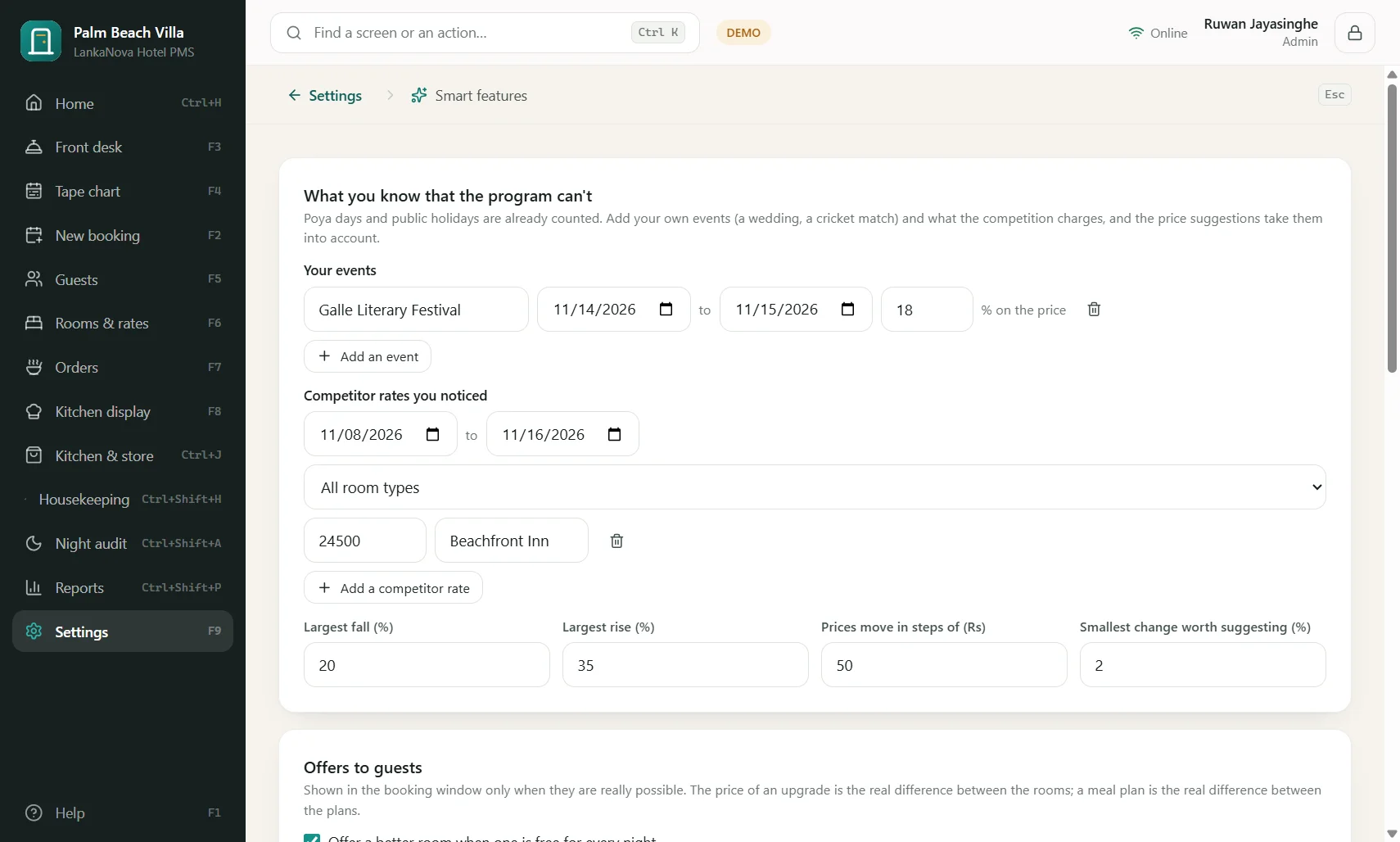
- Price suggestions
- Rate manager හි. සෑම රාත්රියකටම හෝටලය කොතරම් පිරී ඇත්ද, කොතරම් වේගයෙන් විකිණෙනවාද, සතියේ දිනය, නිවාඩු සහ පෝය දින, ඔබේම සිදුවීම් සහ ඔබ ටයිප් කළ තරගකරුවන්ගේ මිල බලා, හේතු සමඟ මිලක් යෝජනා කරයි. Approve කරන්න, මිල වෙනස් කරන්න, නැතහොත් Not now කියන්න.
- Assign all rooms
- Arrivals ලැයිස්තුවේ. සෑම පැමිණෙන්නෙකුටම කාමරයක් යෝජනා කරයි: පඩි නැති සහ සම්බන්ධ කාමර පළමුව, මහල් කැමැත්ත, විකිණිය නොහැකි රාත්රි එකක් දෙකක හිස්තැන් නැති, අදට පිරිසිදු කාමර. ඔබටම තැබීමට කැමති ඒවා untick කර, ඉන්පසු යොදන්න.
- Offers
- වෙන්කිරීමක: නිදහස් වඩා හොඳ කාමරයකට upgrade, late check-out, ඉහළ ආහාර සැලැස්මක්, ගුවන්තොටුපළ ප්රවාහනය; සියල්ල ඔබේ නීති අනුව මිල කර ඇත.
- Food forecast
- Kitchen & store, Purchasing හි: ඉදිරි දින සඳහා මිලදී ගත යුතු දේ.
- Alerts
- සෑම උදෑසනම: අසාමාන්ය ලෙස වැඩි void, වට්ටම්, මිල ලැයිස්තුවට වඩා අඩුවෙන් මිල කළ වෙන්කිරීම්, මුදල් හිඟය හෝ නිවැරදිව ගණන් නොගැලපෙන තොග. ඇඟවීමේ පුද්ගලයාගේ අංකය සාමාන්ය අංකය අසල පෙන්වයි. Admin ගේ දුරකථනයට දැනුම් දෙයි.
- May not arrive
- භාවිත නොවීමට ඉඩ ඇති වෙන්කිරීම්වල ලකුණක් (badge), හේතු සමඟ; සහ අද රාත්රියට අමතර කාමර කීයක් ආරක්ෂිතව විකිණිය හැකිද යන සටහනක්.
- Smart search
- Ctrl+K ඔබා සිංහල හෝ ඉංග්රීසියෙන් වාක්යයක් ටයිප් කරන්න.
- Weekly summary
- Reports, Weekly summary: සතිය සරල වචනවලින්.
Settings, Smart features, පියවරෙන් පියවර
- ඔබේ සිදුවීම්: මංගල උත්සවයක් හෝ ක්රිකට් තරගයක්; දින සහ මිලට කොපමණ එකතු කළ යුතුද යන්න සමඟ. පෝය දින සහ රජයේ නිවාඩු දින දැනටමත් ගණන් ගනී (පෝය දින සඳෙන් ගණනය කරන නිසා එක් දිනක් වැරදිය හැක: නිවැරදි දින ඔබේ සිදුවීම් ලෙස එක් කරන්න).
- ඔබ දුටු තරගකරුවන්ගේ මිල: දින, කාමර වර්ගය, ඔවුන්ගේ මිල. යෝජනාව තරගයට තුනෙන් එකක් දුරට ගමන් කරයි.
- සීමා: යෝජනාවකට කළ හැකි විශාලතම අඩුවීම සහ වැඩිවීම, මිල පියවර (උදා: රු. 50), සහ පෙන්වීමට වටින කුඩාම වෙනස.
- Offers: එක් එකක් on/off කර late check-out සහ ගුවන්තොටුපළ ප්රවාහනයේ මිල සකසන්න.
- Alerts සහ සතිපතා සාරාංශය: on කරන්න, හිමිකරුගේ දුරකථනය සහ ඊමේල්, සහ භාෂාව.
- මුදල් ගණන් කිරීම (Count the cash): වැඩ මුරය අවසානයේ ගණන් කළ මුදල ඇතුළත් කරන්න; ඔබ මුදලින් ලබාගත් බව පොත් පවසන දේ සමඟ වෙනස වැඩසටහන කියයි.
15. Settings, එකින් එක
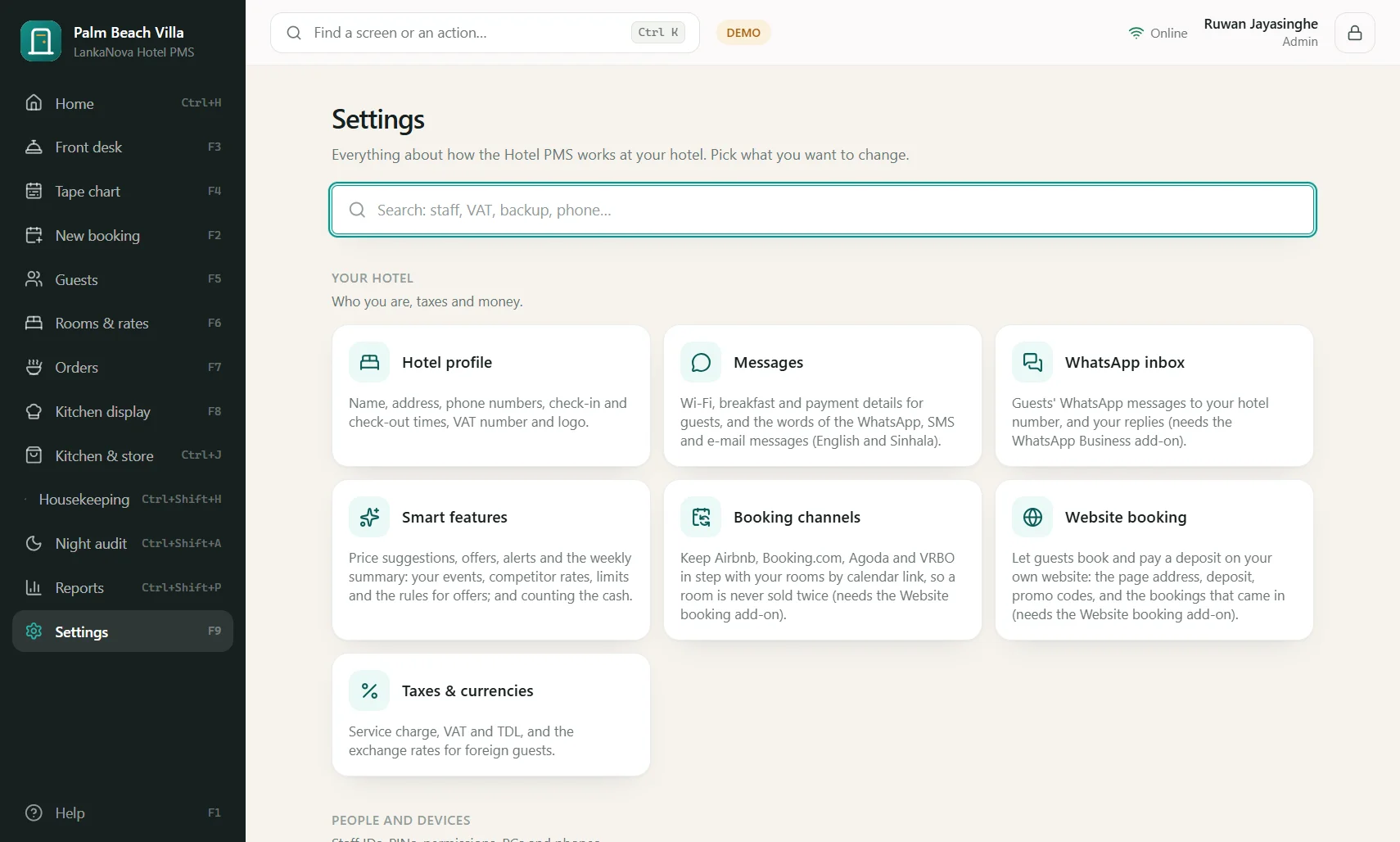
Settings (F9) විවෘත කරන්න. ආපසු යාමට Esc ඔබන්න. පහත සෑම tile එකක්ම පිළිවෙලින් පැහැදිලි කර ඇත.
- Hotel profile
- ඔබේ හෝටලයේ නම, ලිපිනය, දුරකථන, ඊමේල්, වෙබ් අඩවිය, check-in සහ check-out වේලාවන්, VAT අංකය සහ ඔබේ ලාංඡනය. මේවා ඉන්වොයිස්, ලියාපදිංචි කාඩ්පත්, තහවුරු කිරීම් සහ අමුත්තන්ගේ පිටුවල පෙනේ. මෙහි වෙනස් කළ විට සියලු ලේඛන යාවත්කාලීන වේ.
- Messages
- පණිවිඩවල සහ අමුත්තන්ගේ පිටුවල භාවිතා වන තොරතුරු සහ වචන (12 වන පරිච්ඡේදය). කාඩ්පත් ගෙවීම්, WhatsApp Business, SMS සහ කාමර QR මෙනුවද.
- WhatsApp inbox
- අමුත්තන්ගේ WhatsApp පණිවිඩ කියවා පිළිතුරු දෙන්න.
- Smart features
- 14 වන පරිච්ඡේදය බලන්න.
- Booking channels
- Airbnb, Booking.com, Agoda, VRBO සඳහා calendar සබැඳි; සෘජු සම්බන්ධතා; යැවූ සහ ලැබූ දේ.
- Website booking
- වෙන්කිරීමේ පිටුව on කරන්න, අත්තිකාරම් ප්රතිශතය, දිගම නවාතැන, අමුත්තන්ට හෝටලයේදී ගෙවිය හැකිද, අමුත්තන්ට පෙන්වන නියම සහ කොන්දේසි, promo කේත, සහ පැමිණි වෙන්කිරීම්වල ලැයිස්තුව.
- Taxes & currencies
- සේවා ගාස්තු %, VAT %, TDL %, මිල ගණන්වල බදු ඇතුළත්ද, සහ විදේශ ගෙවීම් සඳහා භාවිතා වන USD, EUR, GBP වල රුපියල් අගය. ආරම්භයට පෙර මේවා පරීක්ෂා කරන්න; ඒවා සෑම ඉන්වොයිසයකම පෙනේ.
- Staff
- පුද්ගලයන් එක් කිරීම, Staff ID සහ PIN දීම, භූමිකා තෝරීම, තනි අවසරයක් වෙනස් කිරීම, කෙනෙකු switch off කිරීම.
- PCs and phones
- ඔබේ හෝටලය භාවිතා කරන සෑම පරිගණකයක් සහ දුරකථනයක්ම, ඔබේ සැලැස්මේ සීමාව සමඟ. නැතිවූ දුරකථනයක් හෝ පැරණි පරිගණකයක් ඉවත් කරන්න.
- Hotel network
- අනෙක් පරිගණක හෝටලයේ Wi-Fi හරහා එකම වෙන්කිරීම් මත වැඩ කිරීමට ඉඩ දීමට on කරන්න. නව පරිගණකයක් Hub හි පෙන්වන ඉලක්කම් 6 ක කේතයකින් යුගල වේ; එය මිනිත්තු 5 ක් වලංගුයි.
- Cloud sync
- cloud පිටපත යාවත්කාලීනද සහ අවසන් වරට සමපාත වූයේ කවදාද යන්න පෙන්වයි. සැකසීමට කිසිවක් නැත.
- Admin mobile app
- Admin ගේ දුරකථනය සහ staff සබැඳිය යුගල කරන්න (11 වන පරිච්ඡේදය).
- Audit log
- කවුරුන් කවදා කුමක් කළාද.
- Backups
- USB ධාවකයකට හෝ ෆෝල්ඩරයකට මුරපද-ආරක්ෂිත උපස්ථයක් ගන්න, එකක් නැවත පිහිටුවන්න, දෛනික පිටපත් ෆෝල්ඩරය විවෘත කරන්න. ඔබේ දත්ත Documents, LankaNovaHotelPMS හි ඇත.
- Updates
- Check now, සහ අනුවාදය බලන්න. නව අනුවාද ඔබ නැවත ආරම්භ කළ විට ස්ථාපනය වේ.
- Keyboard
- ඕනෑම කෙටිමඟක් වෙනස් කරන්න.
- Appearance
- ආලෝක හෝ අඳුරු, අකුරු ප්රමාණය, සිංහල හෝ ඉංග්රීසි, සහ තිරය අගුළු වැටීමට පෙර විනාඩි කීයක් අක්රියව තිබිය යුතුද.
16. පින්තූර: ඔබේ ලාංඡනය සහ පින්තූර හසුරුවන ආකාරය
වැඩසටහන ඔබේ එක් පින්තූරයක්, එනම් හෝටලයේ ලාංඡනය (logo) භාවිතා කරයි; අමුත්තන්ගේ ID ඡායාරූප සහ අත්සන් වෙනම, ඉතා පරිස්සමින් හසුරුවයි.
ඔබේ ලාංඡනය
Settings, Hotel profile හි Logo යටතේ සකසන්න. එය වම් පුවරුවේ ඉහළ, පිවිසුම් තිරයේ, දුරකථන යෙදුමේ සහ මුද්රණය කළ හෝ සුරැකූ සෑම ලේඛනයකම ඉහළින් පෙනේ: tax invoice, pro forma, අමුත්තන්ගේ ලියාපදිංචි කාඩ්පත සහ වෙන්කිරීම් තහවුරු කිරීම.
- Settings, Hotel profile විවෘත කරන්න.
- Logo යටතේ Choose a picture ඔබා ඔබේ පරිගණකයෙන් ගොනුවක් තෝරන්න.
- පින්තූරය පෙනේ. Save ඔබන්න.
නීති, එය සැමවිටම වැඩ කිරීමට
- PNG හෝ JPEG පින්තූර පමණි. වැඩසටහන ගොනුවේ නම පමණක් නොව එහි සැබෑ අන්තර්ගතයද පරීක්ෂා කරයි.
- උපරිම 2 MB. විශාල පින්තූර දිගම පැත්තෙන් පික්සල් 1200 දක්වා කුඩා කරයි.
- හිස් සුදු හෝ විනිවිද පෙනෙන කෙළවර කපා ඉවත් කරයි; එබැවින් ලාංඡනය පිළිවෙලට පිහිටයි.
- හොඳම ප්රතිඵල: විනිවිද පෙනෙන PNG එකක ලාංඡනයක්, පළලින් අවම වශයෙන් පික්සල් 400 ක්.
පින්තූර තබන්නේ කොහේද
ඔබේ අනෙක් දත්ත සමඟ ඔබේ හෝටලයේ සංකේතනය කළ දත්ත ගබඩාව තුළ; ඔබේ cloud පිටපතටත් උපස්ථවලටත් පිටපත් වේ. පරිගණකයේ කිසිවක් වෙන් ගොනුවක් ලෙස තබන්නේ නැත; එබැවින් උපස්ථයක් ඔබේ ලාංඡනයද ප්රතිෂ්ඨාපනය කරයි.
අමුත්තන්ගේ ID ඡායාරූප සහ අත්සන්
අමුත්තෙකු තම දුරකථනයෙන් pre-check-in පෝරමය පුරවන විට, ඔවුන්ගේ ID ඡායාරූපය සහ අත්සන ඔවුන්ගේම browser එකේදී මුද්රා තබන්නේ ඔබේ හෝටලයේ පරිගණකයට පමණක් විවෘත කළ හැකි වන සේය. ඒවා ඔබේ පරිගණකය විසින් ලබාගෙන, සමාලෝචනය සඳහා පිළිගැනීමට පෙන්වා, අමුත්තාගේ වාර්තාව සමඟ තබයි. cloud එක ගෙන යන්නේ මුද්රා තැබූ පැකේජය පමණි.
17. උපස්ථ, cloud සමපාතය සහ නව පරිගණකයක්
ස්ථර තුනක්
- පරිගණකයේ දෛනික පිටපතක්, LankaNovaHotelPMS තුළ ඇති Backups folder එකේ තනිවම සෑදෙයි (අවසාන 14 රඳවයි).
- ඔබේ හෝටලයේ පෞද්ගලික cloud එකේ පිටපතක්, අන්තර්ජාලය ඇති සෑම විටම තනිවම යාවත්කාලීන වේ.
- ඔබම USB ධාවකයක ගන්නා උපස්ථයක්: Settings, Backups. එය ඔබ තෝරන මුරපදයකින් ආරක්ෂා වේ. මුරපදය ආරක්ෂිතව තබාගන්න: එය නැතිව උපස්ථය විවෘත කළ නොහැක.
නැවත පිහිටුවීම
Settings, Backups, Restore: ගොනුව තෝරා එහි මුරපදය ටයිප් කරන්න. වර්තමාන දත්ත පළමුව ආරක්ෂිත පිටපතක් ලෙස සුරැකෙන නිසා ආපසු යා හැක. නව පරිගණකයක පළමු ආරම්භක තිරයෙන්ද නැවත පිහිටුවිය හැක.
නව පරිගණකයකට මාරුවීම
- පැරණි පරිගණකයේ USB උපස්ථයක් ගන්න.
- නව පරිගණකයේ වැඩසටහන ස්ථාපනය කර එම App ID සහ යතුරෙන්ම සක්රිය කරන්න (අපි ඔබ වෙනුවෙන් බලපත්රය නව පරිගණකයට මාරු කරමු).
- ආරම්භක තිරයේ Restore a backup තෝරා, ගොනුව සහ එහි මුරපදය ඇතුළත් කරන්න.
අන්තර්ජාලය නැති විට
කිසිවක් නවතින්නේ නැත. වැඩසටහන සම්පූර්ණයෙන් offline වැඩ කර වෙනස්කම් පසුව යවයි. හෝටලයෙන් පිටත දුරකථන, අමුත්තන්ගේ පිටු, WhatsApp සහ SMS සඳහා අන්තර්ජාලය අවශ්යයි.
18. යමක් වැඩ නොකරන විට
- "This data belongs to another PC or is damaged"
- දත්ත ගොනුව වෙනත් Windows ගිණුමක හෝ පරිගණකයක විවෘත කර ඇත, හෝ හානි වී ඇත. කිසිවක් මකන්න එපා. ආරම්භක තිරයෙන් උපස්ථයක් ප්රතිෂ්ඨාපනය කරන්න, නැතහොත් අපට කතා කරන්න.
- බලපත්ර තිරය පෙනේ
- සැලැස්මේ දිනය ඉක්ම ගොස් හෝ තාවකාලිකව නවතා ඇත. අපට කතා කරන්න; ඔබේ දත්ත ආරක්ෂිතව, නොවෙනස්ව ඇත.
- දුරකථනයකට හෝටලය සොයාගත නොහැක
- Hotel network on ද, පරිගණකය on ද, සහ දුරකථනය එම Wi-Fi එකේම ද යන්න පරීක්ෂා කරන්න. ඉවත් කර ඇත්නම් නැවත යුගල කරන්න.
- QR කේතය ස්කෑන් නොවේ
- පරිගණක තිරයේ දීප්තිය වැඩි කර, දුරකථනය සෙ.මී. 20-30 ක් දුරින් ස්ථිරව අල්ලා, ෆෝකස් වීමට රැඳී සිටින්න; නැතහොත් Pair ID එක ටයිප් කරන්න.
- යාවත්කාලීනයන් "signature didn't check out" කියයි
- Download පිටුවෙන් නවතම අනුවාදය එක් වරක් අතින් ස්ථාපනය කරන්න; ඉන්පසු යාවත්කාලීන තනිවම වැඩ කරයි.
- අමුත්තන්ගේ සබැඳිය "the page isn't right" කියයි
- සබැඳි කල් ඉකුත් වේ. වෙන්කිරීමෙන් නව එකක් යවන්න.
- ලේඛනයක සිංහල අකුරු වැරදි පෙනේ
- මුද්රණ යන්ත්රයක් හෝ PDF තෝරන්න; වැඩසටහන පරිගණකයේ සිංහල අකුරු (Iskoola Pota හෝ Nirmala UI) භාවිතා කරයි; Windows හි ඒවා ඇත.
වැඩසටහන මුහුණ දෙන දෝෂ අපට ස්වයංක්රීයව වාර්තා වේ (අමුත්තන්ගේ විස්තර කිසිවිටෙක නැත). 077 385 0235 ට අමතන්න, නැතහොත් 078 937 1676 ට WhatsApp කර ඔබ කරමින් සිටි දේ කියන්න.
19. වචන මාලාව
- ADR
- Average Daily Rate: කාමර ආදායම විකුණූ කාමර ගණනින් බෙදූ අගය.
- RevPAR
- පවතින කාමරයකට ආදායම: කාමර ආදායම, පවතින සියලු කාමර ගණනින් බෙදූ අගය.
- Occupancy
- පවතින කාමර අතරින් විකුණූ කාමර ප්රතිශතය.
- Folio
- අමුත්තෙකුගේ බිල.
- Hub
- ඔබේ හෝටලයේ දත්ත රඳවා ගන්නා ප්රධාන පරිගණකය.
- Tape chart
- සියලු නවාතැන් කාමර-දින ආකාරයෙන් දැක්වෙන චිත්රය.
- Stop-sell
- තෝරාගත් රාත්රි සඳහා කාමර වර්ගයක් අන්තර්ජාල විකිණීමට වසා දැමීම.
- Derived plan
- මිල වෙනත් සැලසුමක් අනුගමනය කරන මිල සැලසුමක්.
- TDL
- සංචාරක සංවර්ධන බද්ද (Tourism Development Levy).
- පෝය
- පුර පසළොස්වක නිවාඩුව; දේශීය සංචාර සඳහා කාර්යබහුලයි.
- App ID
- ඔබේ හෝටලයේ කේතය (HPM-ABC234 වැනි).
- Staff ID
- කාර්ය මණ්ඩල සාමාජිකයෙකුගේ පිවිසුම් කේතය (S-4821 වැනි).
LankaNova Hotel PMS තෝරාගැනීම ගැන ස්තූතියි. අපි ඔබෙන් එක් දුරකථන ඇමතුමක් දුරින්: 077 385 0235.